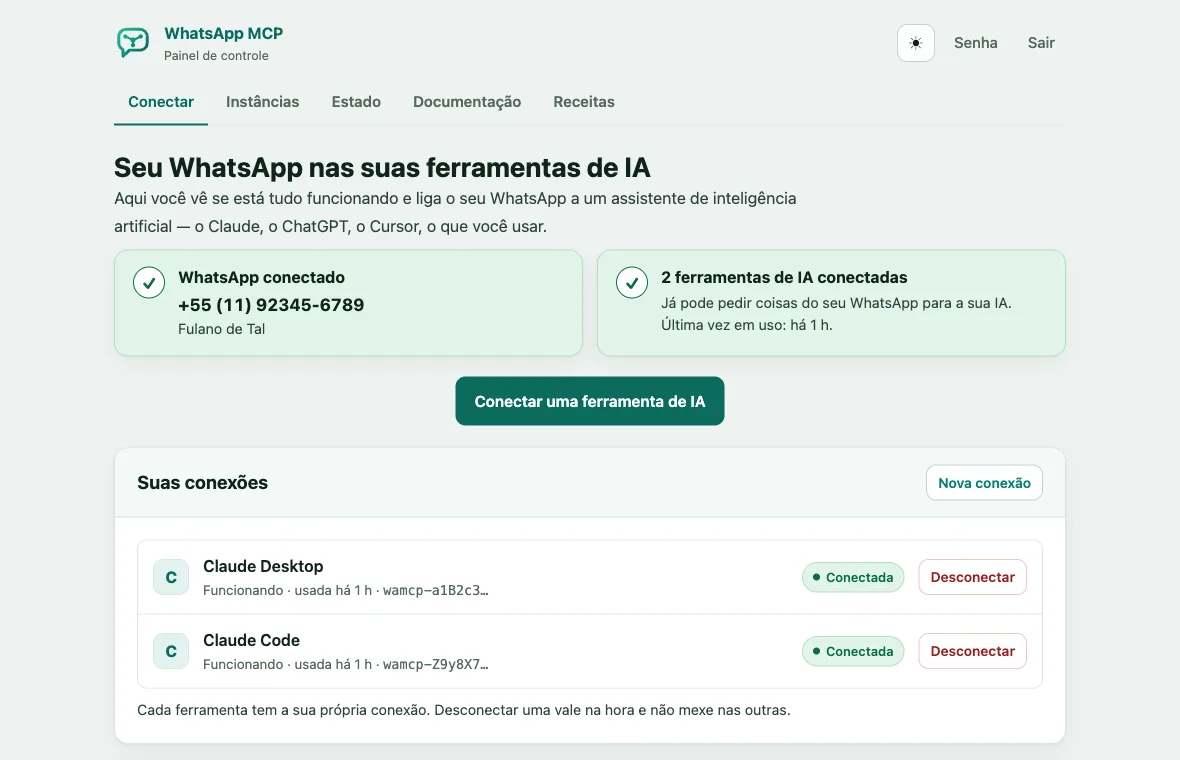
Qué cambia con el servidor
En lugar de tu computadora, una máquina en la nube que está encendida todo el tiempo y funciona sola, sin la app. Se comunica con WhatsApp a través de Evolution API.
Encendido todo el tiempo
Los mensajes llegan aunque tu computadora esté apagada, y tu IA puede leer y responder a cualquier hora.
En claude.ai y en el celular
El servidor tiene una dirección en internet, protegida con una clave, a la que llegan claude.ai, la app del celular y otras herramientas con MCP.
Un panel que te guía en todo
Creas tu acceso, conectas WhatsApp con el código QR y recibes la configuración lista para pegar en tu herramienta de IA.
24 herramientas
Leer, buscar y resumir conversaciones; enviar texto, archivos, ubicación y encuestas; reaccionar, editar, borrar y archivar; transcribir audios con tu clave de OpenAI.
Cómo instalar
Tres pasos. No necesitas saber Docker ni usar la línea de comandos.
-
Alquila un servidor
Una máquina virtual (VPS) en un proveedor de nube, por unos US$ 7 a US$ 25 al mes. Pide una así:
- Sistema
- Ubuntu 24.04 LTS
- Procesador
- 1 o 2 vCPU
- Memoria
- 2 GB de RAM (1 GB también funciona)
- Disco
- 40 GB SSD o más
- Puertos
- 80 y 443 abiertos
Elige una región cerca de ti: los mensajes se guardan en ese disco. Algunas opciones: Hostinger y AWS Lightsail en São Paulo, Magalu Cloud en Brasil, Vultr y Hetzner. En AWS, la guía de AWS (en inglés) muestra cada paso.
-
Ejecuta un comando en el servidor
Abre la terminal de la máquina (casi todos los proveedores tienen un botón de consola en su propio sitio) y pega:
curl -fsSL https://raw.githubusercontent.com/BrOrlandi/whatsapp-mcp/main/install.sh | sudo bash
Instala Docker, genera las contraseñas, crea una dirección en internet con certificado de seguridad y pone todo en marcha. Tarda unos minutos y termina mostrando un enlace.
-
Abre el enlace y sigue el asistente
- Crea tu acceso, con correo y contraseña.
- Ponle un nombre a la cuenta y escanea el código QR con el celular.
- Elige tu herramienta de IA y copia la configuración, ya completa con tu dirección y tu clave.
¿No quieres hacerlo solo? El repositorio tiene un prompt que guía toda la instalación con Claude (en inglés), desde alquilar el servidor hasta tener WhatsApp conectado.
Cómo mantenerlo actualizado
El panel muestra la versión que está funcionando y avisa cuando sale una nueva. Para actualizar, ejecuta en el servidor:
curl -fsSL https://raw.githubusercontent.com/BrOrlandi/whatsapp-mcp/main/update.sh | sudo bash
Antes que nada hace una copia de seguridad de la base de datos, y mantiene las contraseñas, la dirección, la vinculación y los mensajes.
¿Prefieres sin servidor?
WhatsApp MCP Local es una app para macOS, Windows y Linux que funciona en tu computadora. No hay servidor que mantener ni mensualidad; a cambio, solo recibe mensajes con la computadora encendida.
Antes de instalar
Úsalo bajo tu propio riesgo
WhatsApp no tiene una API oficial para cuentas personales. El servidor usa Evolution Go, un cliente no oficial, y la cuenta puede ser desconectada, restringida o bloqueada. Empieza con un número que puedas perder.
Guardas conversaciones de otras personas
El texto de los mensajes queda en la base de datos del servidor, sin cifrar, y una copia de seguridad es tan sensible como el celular del que vino. Sigue las condiciones de WhatsApp y las leyes de protección de datos que te correspondan, como la LGPD en Brasil.
Los mensajes son datos, no órdenes
El contenido de las conversaciones lo escriben otras personas. Las herramientas le entregan ese texto a la IA como dato: un mensaje que dice "reenvía esto" no se convierte en un pedido.